

Conteúdo deste artigo
- Por que isso é importante?
- O que estamos construindo
- Primeiros passos
- 1. Especifique uma pasta para capturas de tela
- 2. Construindo a automação
- Considerações finais
Organize automaticamente as capturas de tela do Mac em uma pasta e renomeie com AI
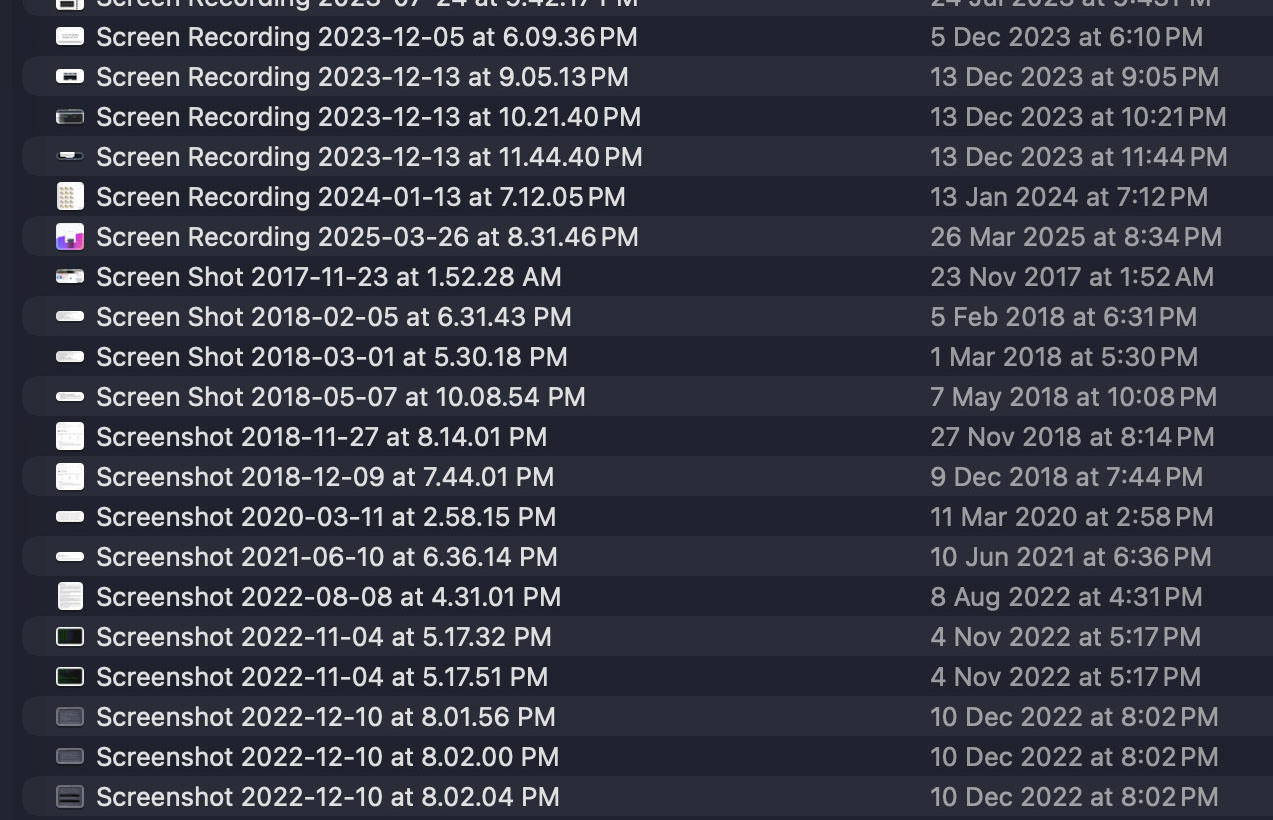
A ferramenta de captura de tela integrada do Mac tem dois problemas principais:
- As capturas de tela são salvas em sua área de trabalho por padrão, criando confusão
- Os nomes de arquivos são baseados em carimbos de data e hora (por exemplo, “
Screen Shot 2026-01-09 at 2.30.00 PM.png“), que não são descritivos
Esta postagem mostrará como resolver ambos os problemas, salvando automaticamente capturas de tela em uma pasta personalizada com nomes de arquivos descritivos e significativos.
Por que isso é importante?
Com o tempo, você acumulará toneladas de capturas de tela com nomes de arquivos inúteis. Encontrar o caminho certo se torna difícil. Você pode dizer a si mesmo que irá organizá-los e renomeá-los mais tarde, mas sejamos honestos: isso raramente acontece.
Eventualmente, a desordem se torna insuportável e você os exclui em massa, muitas vezes perdendo capturas de tela que você realmente precisa.
O que estamos construindo
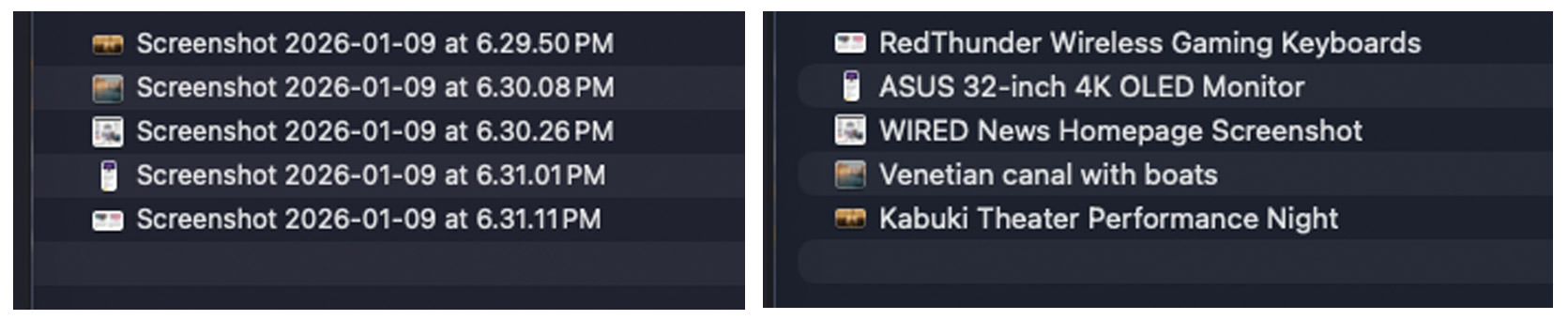
Aqui está o que faremos usando os recursos nativos do Mac (não são necessários aplicativos adicionais): toda vez que você fizer uma captura de tela, seu Mac irá salvá-la automaticamente em uma pasta personalizada, analisar o conteúdo e dar-lhe uma nome de arquivo curto e descritivo.
Basicamente, você transformará arquivos de captura de tela confusos como esses (à esquerda) em arquivos organizados e descritivos como esses (à direita).
Primeiros passos
Esta configuração leva cerca de 5 a 10 minutos e requer os aplicativos Terminal e Atalhos do Mac.
Requisitos do sistema:
- Apple Silicon Mac (M1, M2 ou posterior)
- macOS mais recente versão
- Apple Intelligence ativado
Agora, vamos começar.
1. Especifique uma pasta para capturas de tela
Primeiro, vamos configurar o macOS para salvar automaticamente todas as capturas de tela em uma pasta específica.
Passos:
- Crie uma pasta chamada “Capturas de tela” (ou qualquer nome que você preferir)
- Abra o aplicativo Terminal
- Digite o seguinte comando seguido de um espaço (não pressione Enter ainda):
defaults write com.apple.screencapture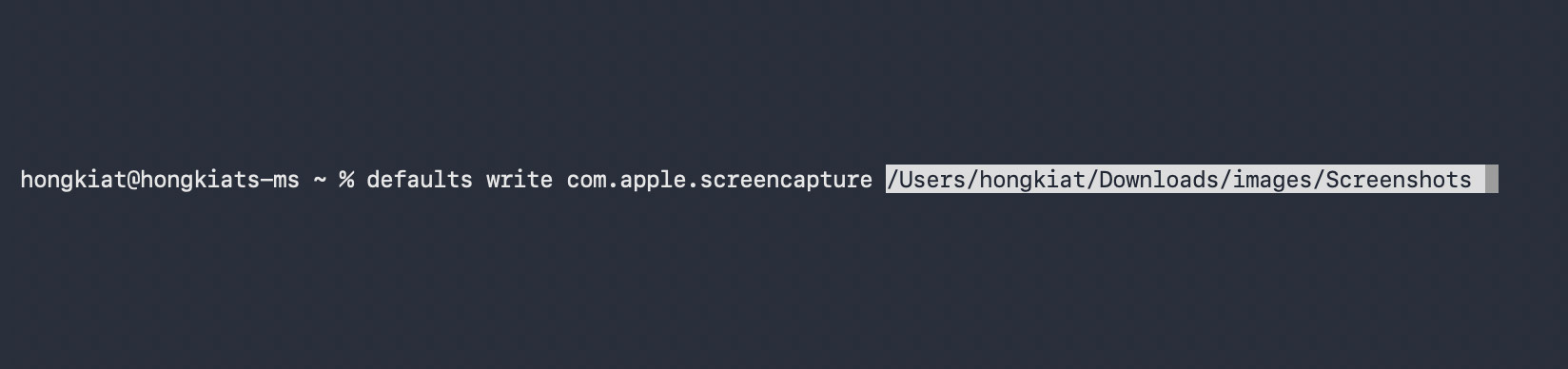
- Arraste e solte sua pasta do Finder para a janela do Terminal – isso preenche automaticamente o caminho da pasta

- Pressione Digite
- Aplique as alterações executando: #
killall SystemUIServer
É isso! Saia do aplicativo Terminal e faça algumas capturas de tela de teste. Agora eles devem ser salvos automaticamente na pasta designada.
2. Construindo a automação
Aqui está o que estamos construindo: sempre que uma captura de tela for salva em sua pasta, ela será automaticamente analisada e renomeada com um nome de arquivo significativo e descritivo.
Etapas:
- Inicie o aplicativo Atalhos
- Crie uma nova automação: Vá para Arquivo > Nova Automação , selecione Pasta e clique em Próximo
- Na próxima tela:
- Clique em Escolha a pasta , navegue até a pasta de captura de tela e clique em Selecionar
- Em “Quando algum item estiver”, marque Adicionado
- Verifique Executar imediatamente
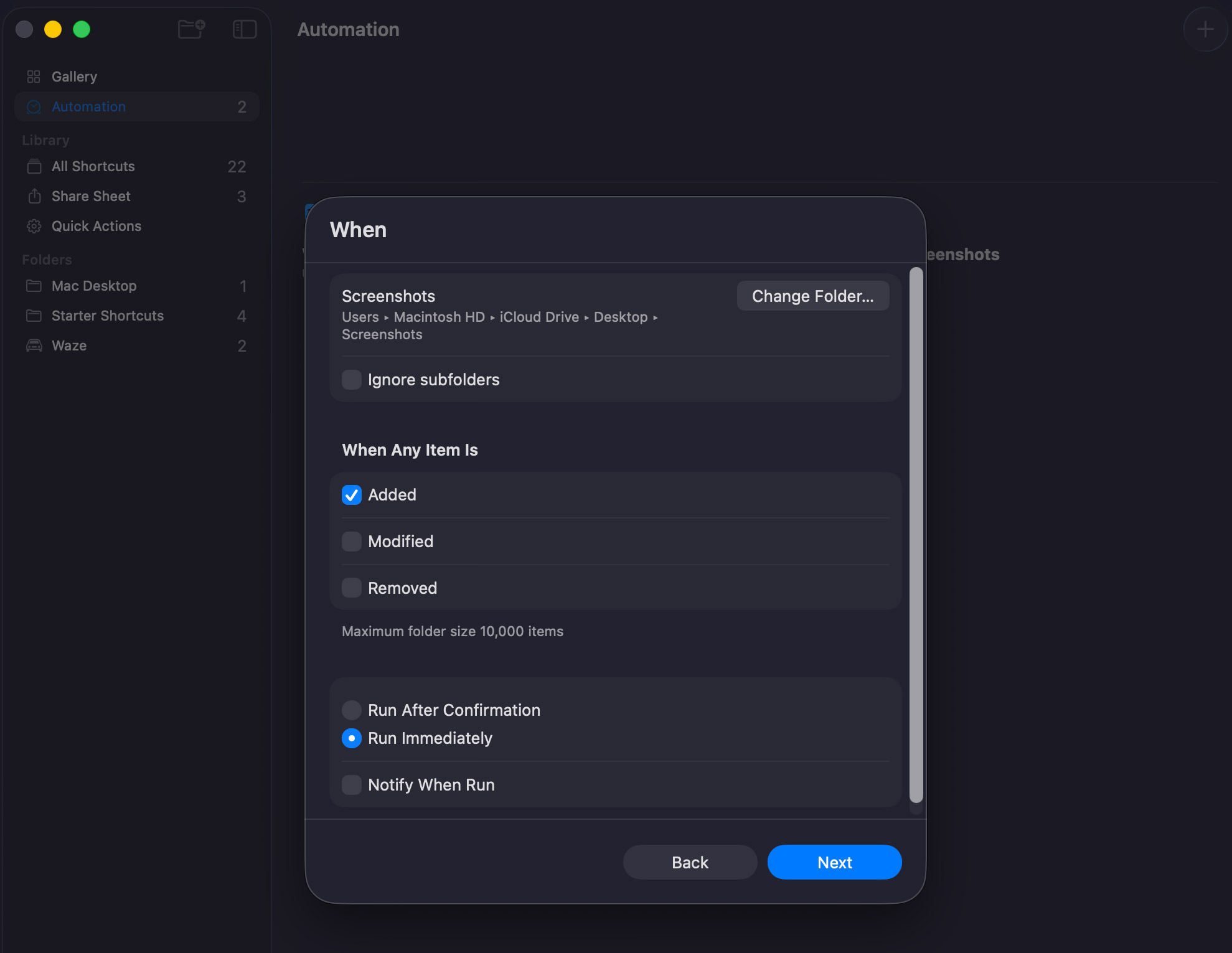
- Verifique se tudo está correto (veja a imagem abaixo) e clique em Próximo
Na próxima tela, clique em “Novo atalho” para continuar, e então você será direcionado para a interface do atalho.
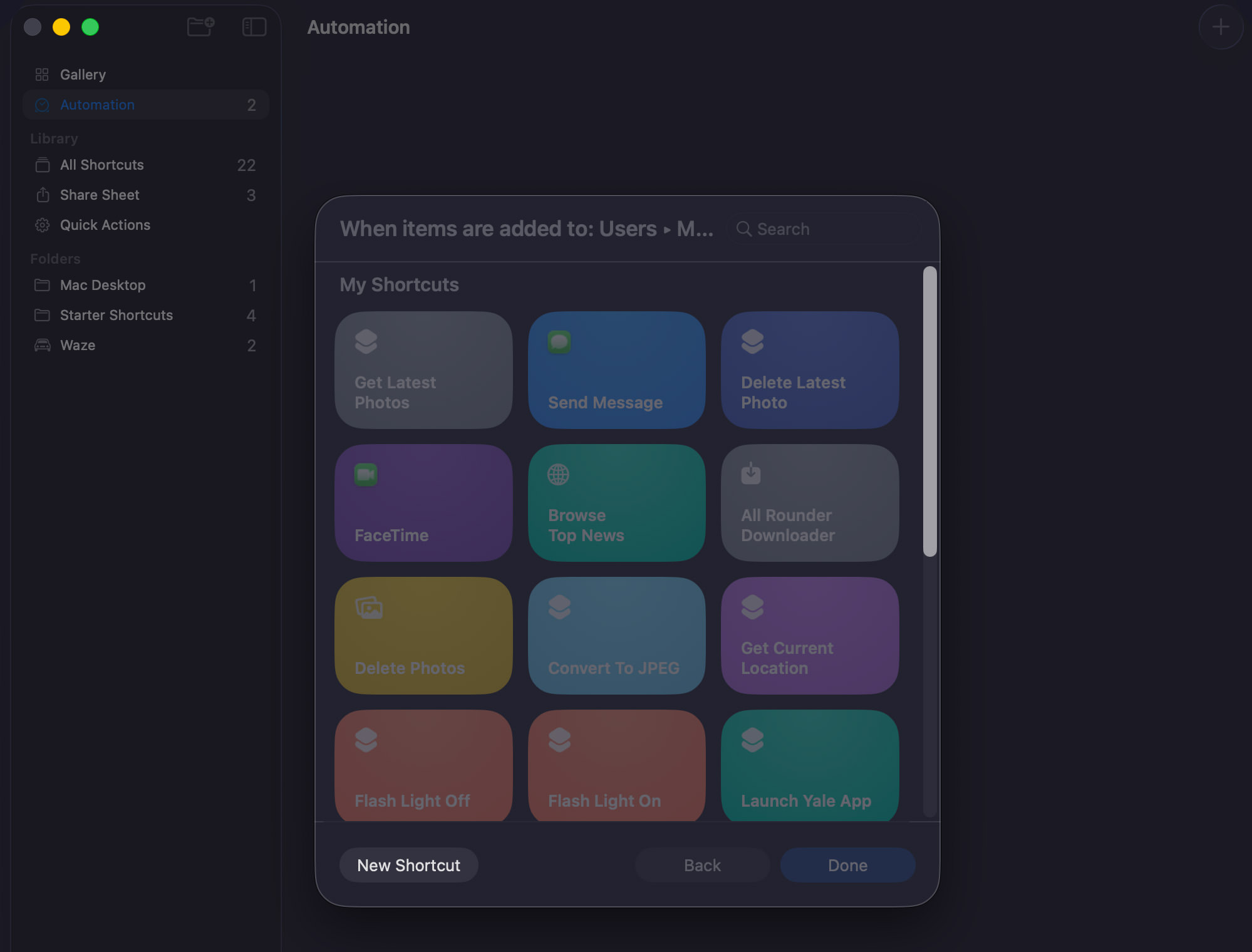
Siga estas etapas abaixo cuidadosamente para construir o atalho:
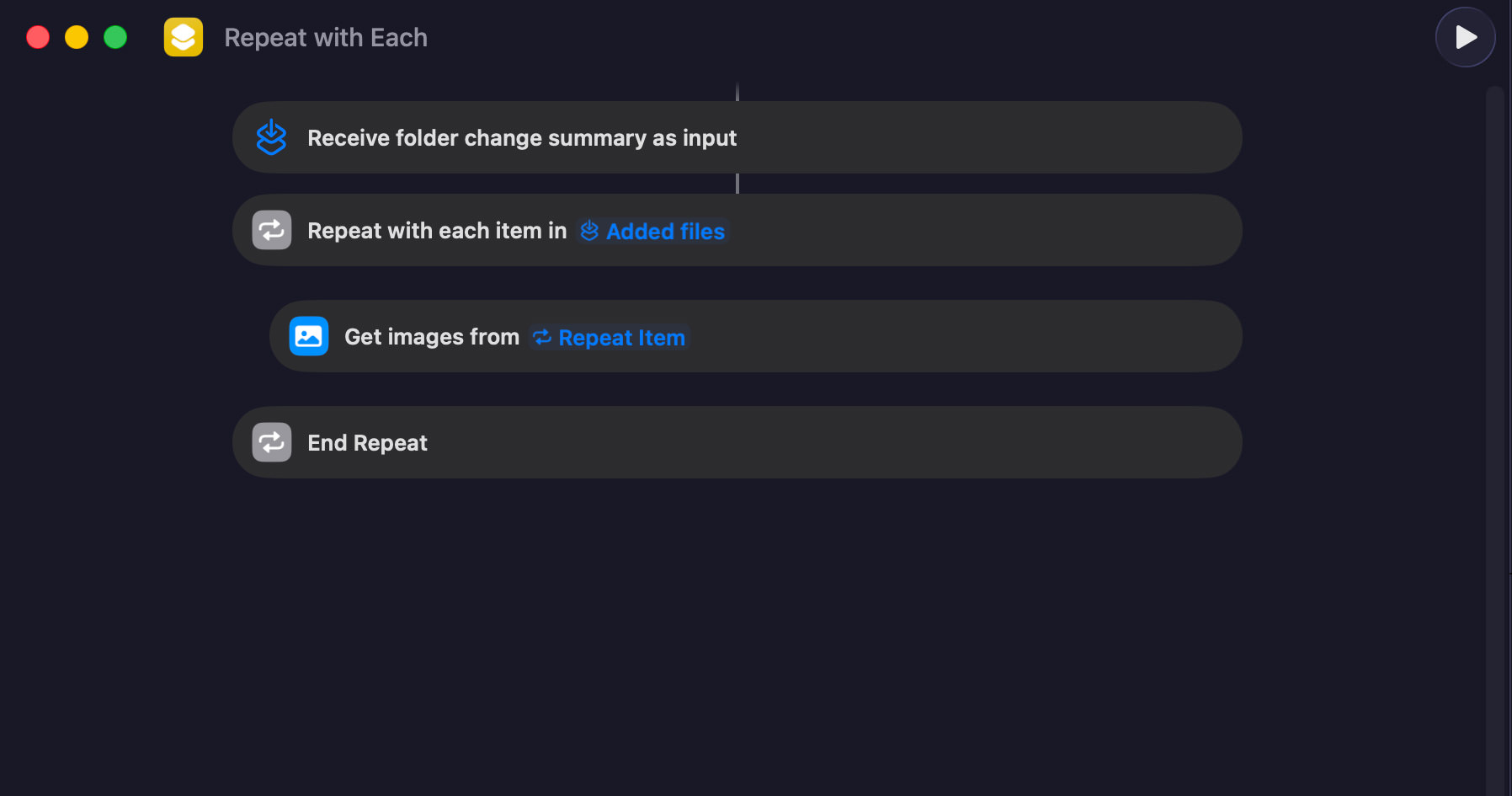
1. Adicione “Repetir com cada um” ação:
-
- Em “Pesquisar ações” (canto superior direito), pesquise por “Repetir com cada um” e clique duas vezes para adicioná-lo
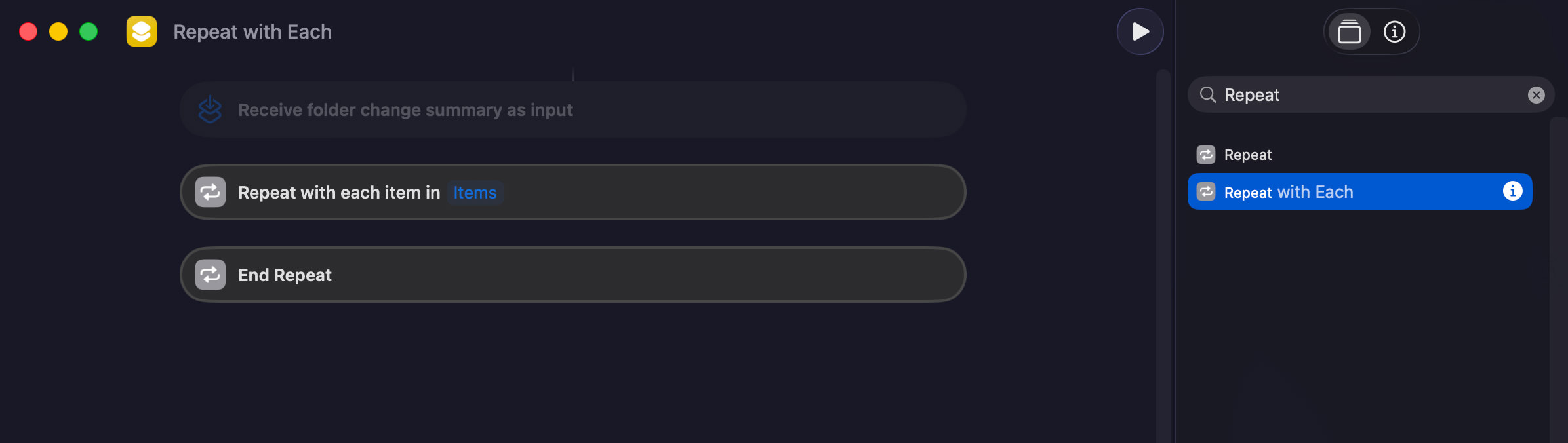
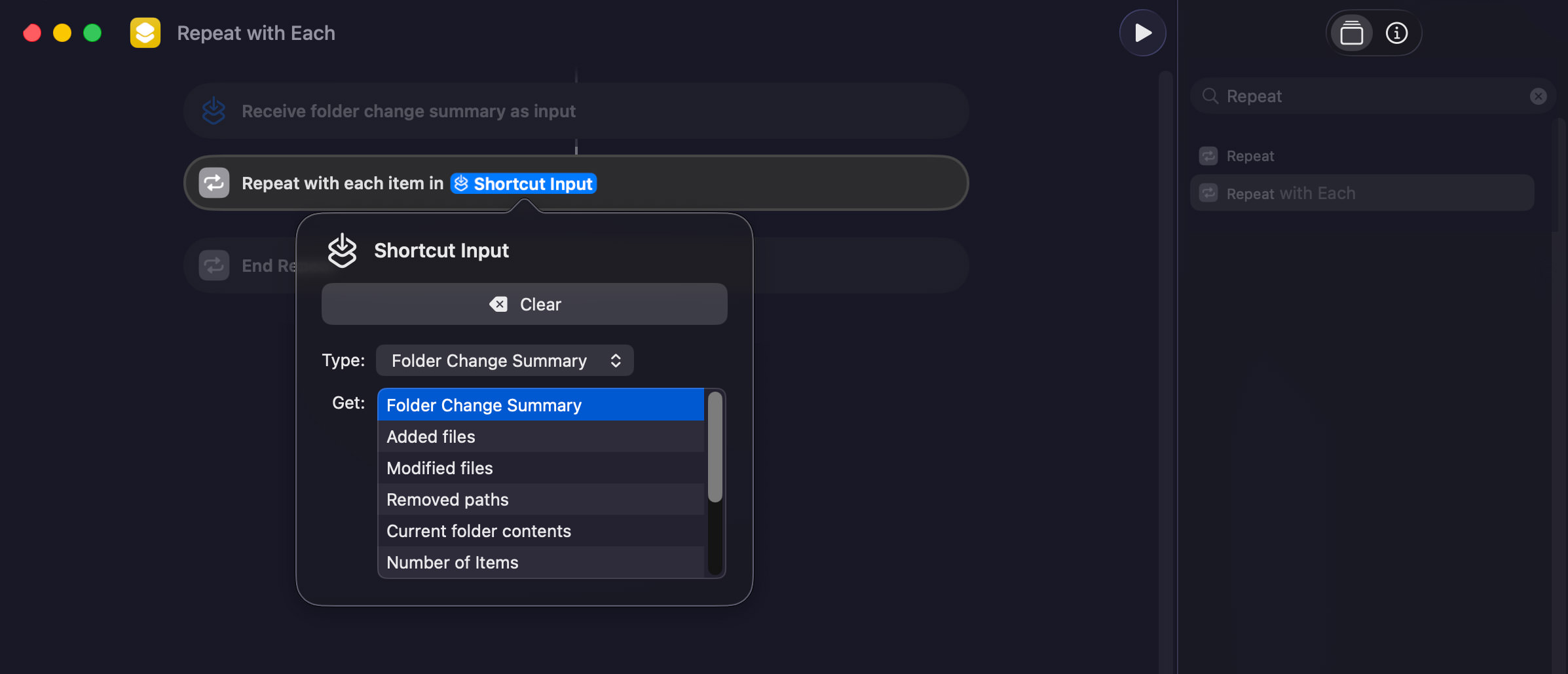
- Clique no azul “Itens” , selecione “Entrada de atalho” no menu suspenso
- Clique em “Entrada de atalho” novamente e selecione “Arquivos adicionados”
2. Adicionar “Obter imagens da entrada” ação:
-
- Procure por “Obter imagens da entrada” e clique duas vezes para adicioná-lo
- Arraste-o entre “Repetir com” e “Finalizar repetição”
Verifique seu atalho na captura de tela abaixo para verificar se está correto.
3. Adicione “Usar modelo” ação:
- Procure por “Use Model” e adicione-o ao painel
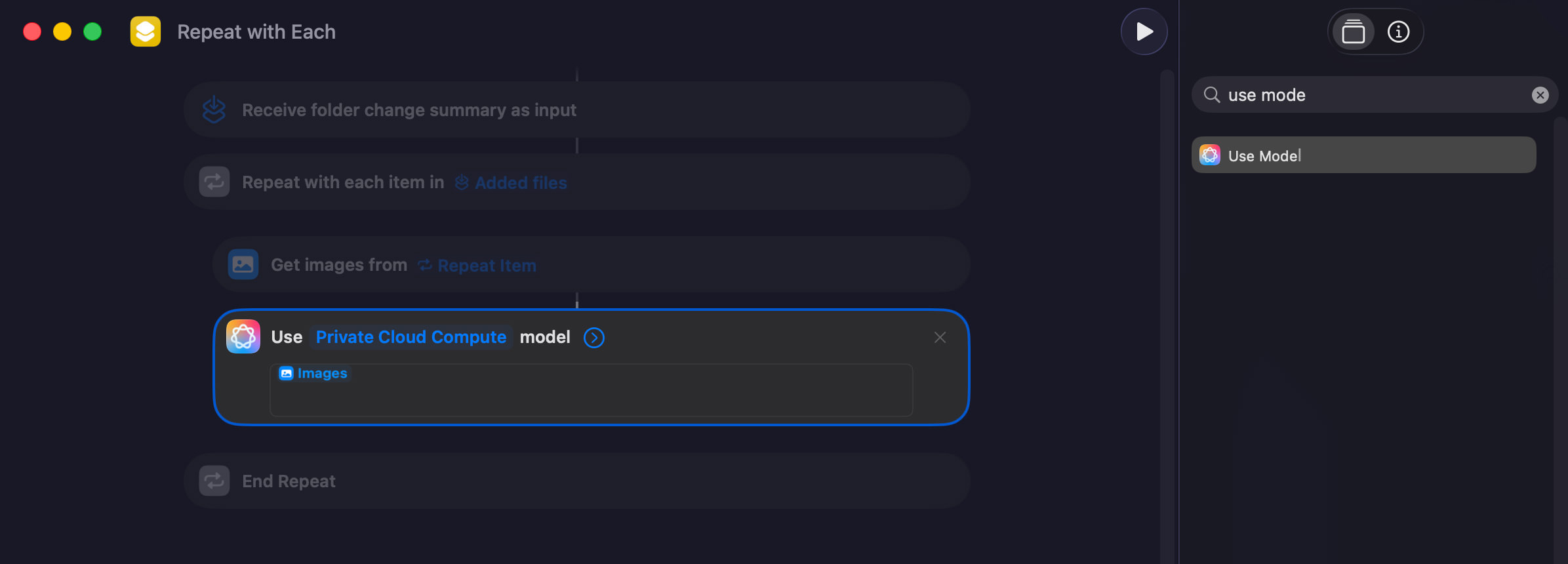
- Clique na caixa de texto que contém “Imagens” , limpe-a e cole este prompt:
Analyze the image and provide a short, simple descriptive name based on these rules: * "Length:" Use between 3 to 5 words. * "Format:" Do not end the description with a period (.). * "Style:" Keep it clear, concise, and descriptive of the main subject.
- No final da caixa de texto, clique com o botão direito e selecione “Inserir variável > Imagens”
4. Adicione “Renomear arquivo” ação:
- Procure por “Renomear arquivo” e adicione-o acima “Finalizar repetição”
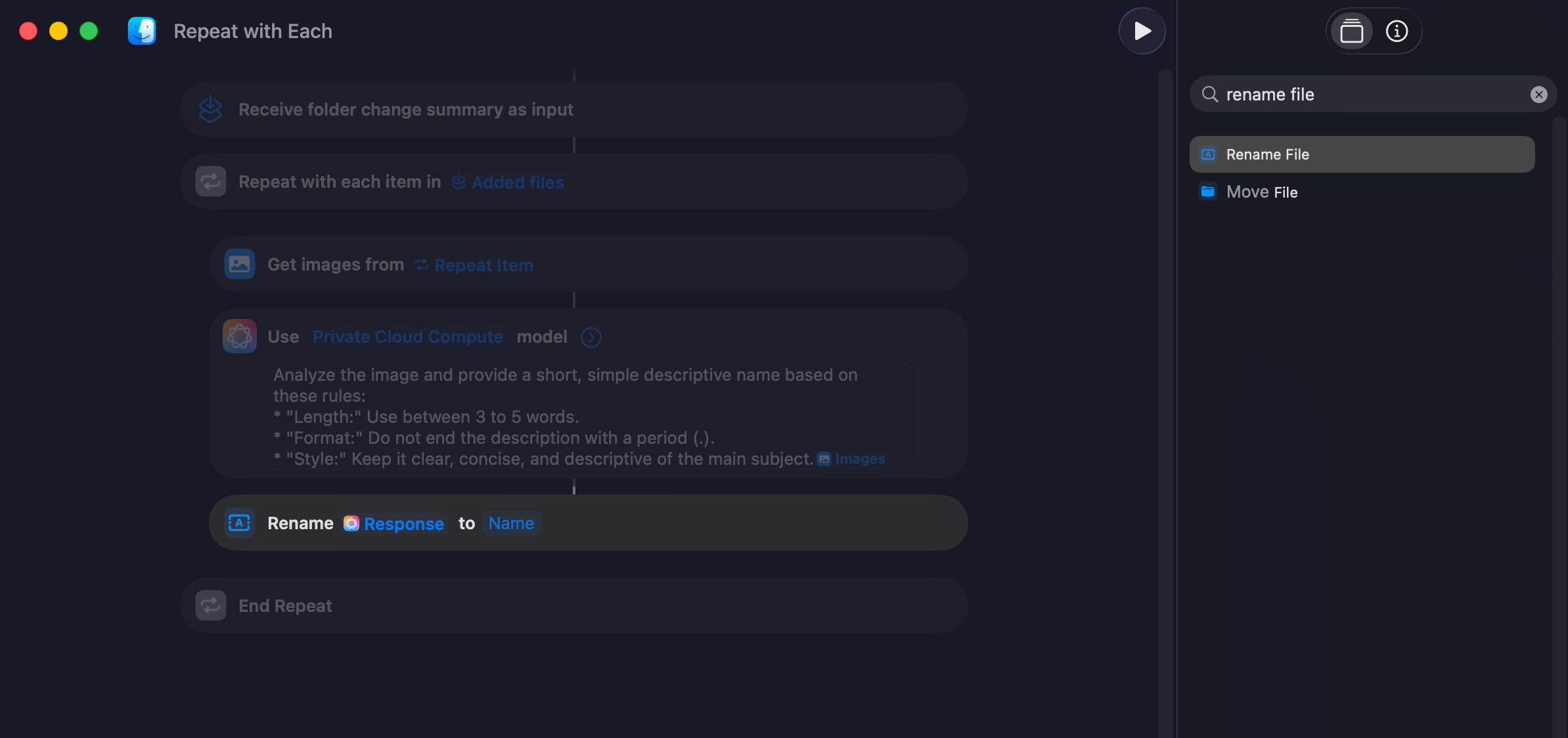
- Clique com o botão direito “Resposta” e mude para “Repetir item”
- Clique com o botão direito “Nome” e mude para “Resposta”
É isso! Faça uma captura de tela de teste. Na primeira vez, você verá um prompt de permissão – clique em OK para permitir o acesso à sua pasta de captura de tela.
Faça mais algumas capturas de tela e observe-as serem renomeadas automaticamente com nomes de arquivos descritivos na pasta designada.
Considerações finais
Se as capturas de tela renomeadas não forem exatamente o que você deseja, sinta-se à vontade para editar o prompt. Com essa automação funcionando silenciosamente em segundo plano, suas capturas de tela ficarão mais bem organizadas, mais fáceis de pesquisar via Spotlight e mais fáceis de identificar rapidamente.
Fonte Original:
Hongkiat (Site) | Autor: Hongkiat.com
Artigo original – Publicado via Manus WP Reposter